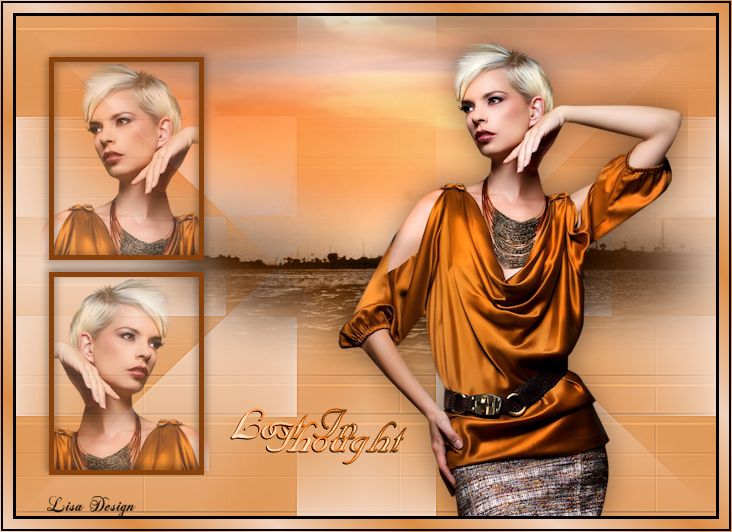
Lost In Thought
Deze les is herschreven in PSP X7.
Kan ook in andere versies van PSP gemaakt worden.
Enige kennis van PSP is aanbevolen.
Benodigdheden:
1 masker
1 patroon zet in je psp patronen map.
5 tubes zitten bij matrialen.
Matrialen
Hier te downloaden
Werkwijze.
1.Open een nieuwe afbeelding transperand 700-500 vul deze met je donkere kleur #dc8d45.
Effecten textuur effecten--textuur zoek patroon op.
Instelling;100-0-1-0-0-315-50-30 kleur wit.
2.Nieuwe rasterlaag--vullen met lichte kleur #f1d2bc--masker Narah_mask_0816 uit afbeelding.
Alleen luminatie van bron aan--samenvoegen groep samenvoegen.
Samenvoegen --omlaag samenvoegen.
3.Maak alvast een verloop-licht boven--donker onder--lineair 45-8.
4.Activeer je deco2--kopieren en plakken schuif hem naar boven.
Activeer je deco1--kopieren en plakken schuif die onder de deco1.
5.Open een mooi tubes van je eigen of die van mij.
Kopieer en plak je tubes --zet hem naar rechts--slagschaduw--0-0-40-40.
6.Activeer nu je frame--kopieren en plakken als nieuwe laag.
Zet hem naar links--kijk voorbeeld.
Effecten 3D effecten slagschaduw--zoals bij de tubes.
7.Selecteer met je selctie tool--een stukje van het gezicht van de tubes.
Zet in het frame--kijk voorbeeld--weg gummen wat er buiten valt--modus op 75.
Dan kopieren en spiegelen --zet in onderste van het frame.
8.Activeer nu je script tube--kopieren en plakken als nieuwe laag.
Deze kan je inkleuren--van de kleur tubes.
9.Samenvoegen alle lagen samenvoegen.
Voeg rand toe van 1 pixels zwart.
Voeg rand toe van 15 pixels wit--selecteren.
Vul rand met verloop--die je heb gemaakt.
Selectie omdraaien--effecten 3D effecten ciseleren--op 2 instelling.
Niets selecteren--alles selecteren--selectie wijzigen 2 en weer ciceleren.
Zet je naam erop--en verklein als het nodig is.
Klaar is je Tag.
Ik hoop dat jullie het leuk hebben gevonden.
Groetjes Lisa.
© Lisa 19-05-2015 ©
©Ik heb deze les gemaakt met veel zorg en toewijding.
Mochten er toch overeenkomsten zijn berust dit
op louter toeval.Veel pezier met deze les.©
Er staat Copyright op al mijn lessen©
Wil je deze les linken mail me even.
Copyright© Lisa Creations.All right reserved.


| |